



こんにちは。管理人のけーちゃんです。重要なページでも長期間ログインしないとログイン法を忘れてしまいますよね。
mixhostはアズポケット株式会社が運営するレンタルサーバーです。
久々にmixhostのマイページにログインしようとしたらURLがわからなかった。必死になって調べたら今度はログインIDとパスワードがわからないからログインできない。あるあるですね。
mixhostはマイページの他にcPanelというページがあります。こちらも長期間使用しないことがあり、IDとパスワードを忘れてログインできないことが多いです。またWordPressのログインページも同様ですね。
そこで今回は、mixhostのログイン方法として「マイページ」「cPanel」「WordPress」のログインページのURL確認と使い方、およびIDまたはパワードを紛失してログインできないときの対処法をお伝えします。
\目次も見てね!/
マイページ、cPanel、WordPress相関図
mixhostのマイページは、契約者の情報確認および変更、サーバーおよびドメインの契約・管理、使用料金支払等を行うことを目的としたページです。
cPanelは一時期ですがmixhostコントロールパネルという名称でした。cPanelはサーバーの管理を目的としたページで、主にドメインの追加および削除、WordPressのインストールを行います。cPnaelはログインページが用意されてますが、mixhostのマイページからワンクリック(IDとパスワード無し)でログインできます。
WordPressはWebサイトを運営するためのCMS(コンテンツ管理システム)です。WordPressも個別に管理画面へのログインページが用意されています。WordPressは、cPanelからワンクリックで(IDとパスワード無し)で管理画面にログインできます。
つまり、mixhostのマイページにログインできればcPanelとWordPressにログインできます。

これはcPanelとWordPressにログインできない時の対処法ですね。普段は各ページのログイン画面からログインした方が速いです。
マイページとWordPressメールアドレス共有はNG
mixhostのマイページのログインIDはメールアドレスです。そのため悪意を持った攻撃者が手元にあるメールアドレスのリストで無差別にマイページへのログインを試行している可能性があります。
ドメインのネームサーバーを確認することで、Webサイトがホストされているサーバーがmixhostであることを誰でも簡単に調べることができます。その際Webサイトの問い合わせメールアドレスとマイページのログインメールアドレスが一致していると、第三者の攻撃が成功する確率が高まります。
Webサイトに掲載してあるメールアドレスだけでなく、類推できるような内容の記事を避けるように注意しましょう。
私は記事公開後、画像に情報が記載されていることに気が付いてめちゃくちゃ焦りました。以降はモザイク処理等をおこない、情報を漏らさないように徹底してます。
マイページのログインを2段階認証することで、セキュリティを高めることができます。
mixhostのマイページログイン方法
mixhostマイページのログイン画面から解説していきます。
マイページのURL
マイページのログインURLはmixhostの契約者全て同じです。次のURLリンクをクリックすると、mixhostマイページのログイン画面が表示されます。
公式サイトや契約時に送信されてきたメールでも確認できますが、探すなら「mixhost」で検索した方が速いです。
マイページログイン手順
前項のリンクをクリックすると、下図のようなマイページのログイン画面が表示されます。
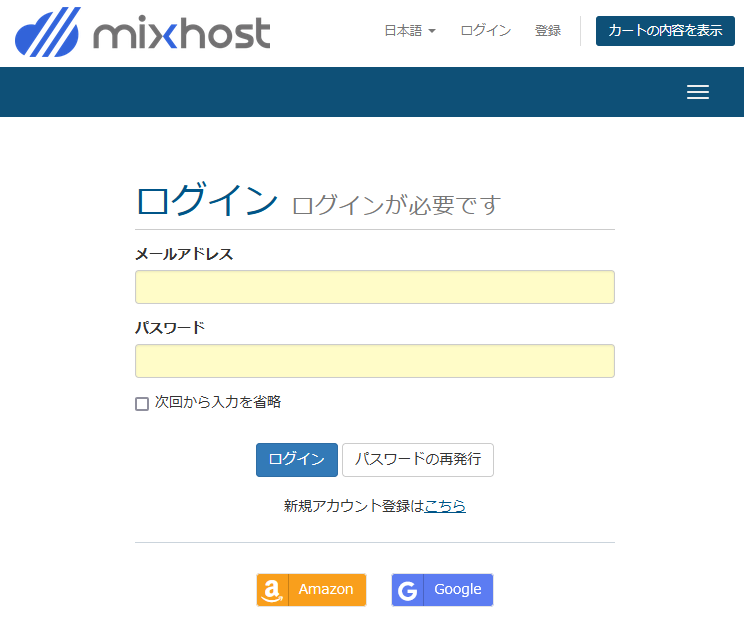
マイページのログインIDはメールアドレスです。mixhost契約時に登録したメールアドレスとパスワードを入力して「ログイン」を押します。
言語が日本語でないときは、上部の「ログイン」左側の言語選択メニューをクリックして日本語を選択してください。この操作はログイン後でも行えます。
ログインメールアドレスの変更は、マイページのプロフィールの「メールアドレスの変更」でおこないます。

私の環境で変更してみたところ、メールの存在確認無く登録されました。変更した旨のメール通知も無いため、変更したことを忘れると軽くパニックになりそうですね。
メールアドレス、パスワードを忘れた時の対処法
パスワードが不明のときは、ログイン画面の「パスワード再発行」を押します。表示されたパスワードの再発行画面にログインメールアドレスを入力して「送信」を押します。

入力したメールアドレス宛にmixhostからメールが届きます。メールの指示に従ってパスワードを再発行します。
ログインメールアドレスが不明のときは、契約時にmixhostから送信されるメールに記述されているメールアドレスを確認します。
実際はログインメールアドレス宛にメールが送信されます。そのためメールボックスのアドレスと、mixhostから送信されるメールに記述されているアドレスは同じです。
メールを探すのが手間に感じるときは、自分が所有しているメールアドレスで「パスワード再発行」を行いましょう。メールアドレスが登録されていない場合はメールが送信されません。メールを受け取るまで繰り返すことでログインメールアドレスを特定できます。
2段階認証でのログイン設定
mixhostのマイページは2段階認証でのログインが可能です。第三者がmixhostのマイページにログインするとcPnaelおよびwordPressの改ざんを容易に行うことができます。自分を守るために2段階認証でのセキュリティ強化は必須です。
私も設定してあります
mixhostの2段階認証は、次の手順で設定します。
- mixhostマイページにログインする
- マイメニュー内の「セキュリティ設定」を選択する

- 「クリックして有効化」を押す

- 次の画面が表示されるので「始めましょう」を押します
※画面は「Time Based Tokens」のみですが、他の方式が追加されている可能性があります。その場合はmixhost側のメッセージに従って進めてください。
- 次の画面が表示されます

- 画面を気にせず、Google AuthenticatorやDuoなどの認証アプリをスマホなどの端末にインストールします。
▶ Google Authenticator | iPhone iPad
▶ Google Authenticator | Android - インストールが完了したら、起動します。Googleアカウントへのログインを求められますが、アカウント無しでも運用できます。
- 「Google認証システムのコードがないようです。」の画面で「コードを追加」を押します。
- 「認証システムのコード追加」画面で⑤のQRコードをスキャンまたは文字列コードを入力します。
- 数値が表示されるので、⑤の画面の入力欄に入力して「送信」を押します。
- バックアップコードが表示されます。メモやスクリーンショット等で保管しておきます。


以上の操作でmixhostの2段階認証が有効になります。次回ログインからメールアドレスとパスワード入力後に認証コードの入力を求められます。
Amazon、Googleアカウントでのログイン設定
mixhostのマイページはmixhostアカウントとAmazonまたはGoogleアカウントと連携することで、メールアドレスでのログインからAmazonまたはGoogle認証でのログインに切り替えることができます。
連携をおこなうとmixhostのログインメールアドレスとパスワード入力が不要になります。パスワード紛失対策にもなるので、AmazonまたはGoogleにログインする機会が多い人は連携しておくといいですね。
Amazonアカウント連携設定
次の手順でmixhostとAmazonのアカウントを連携させます。
- mixhostマイページのログイン画面でAmazonのボタンを押す

- amazonログイン画面でメールアドレスを入力して「次へ進む」を押す

- amazonのパスワードを入力して「ログイン」を押す

- amazonで2段階認証設定しているときはワンタイムパスワードを入力して「サインイン」する

- mixhostマイページのログイン画面が表示され設定完了


再度Amazonボタンを押しメールアドレスなどを入力すると、mixhostのマイページにログインできます。
Googleアカウント連携設定
次の手順でmixhostとGoogleのアカウントを連携させます。
- mixhostマイページのログイン画面でGoogleのボタンを押す
- Googleアカウントにログインする
- 「mixhost.jpにログイン」画面で「次へ」を押す

- 「Social Media Login」画面で「既存アカウントと連携する」を押す

- mixhostマイページのログイン画面が表示されるので、メールアドレスとパスワードでログインする(下方のAmazonとGoogleボタンは表示されません)
- マイページが表示され、Googleとの連携設定完了


mixhostへのログイン時にGoogleボタンを押すと、Googleアカウント認証でmixhostにログインできます。
ブラウザがGoogleにログイン済みなら、認証無しでmixhostにログインできます
mixhostのcPanelログイン方法
mixhostのcPanelへのログイン方法についてお伝えします。
マイメニューからcPanelにログインする方法
mixhostのcPanelは、マイページからログインできます。その際、cPanelのユーザーネームとパスワードが不要です。次の手順でマイページからcPanelにログインします。
- mixhostのマイページにログインする
- サービスメニュー内の「マイサービス」または、「有効なサービス」の上にある「サービス」をクリックする

- ドメイン名を避けて、サービスの行をクリックする

- アクション内の「cPanelにログイン」をクリックする

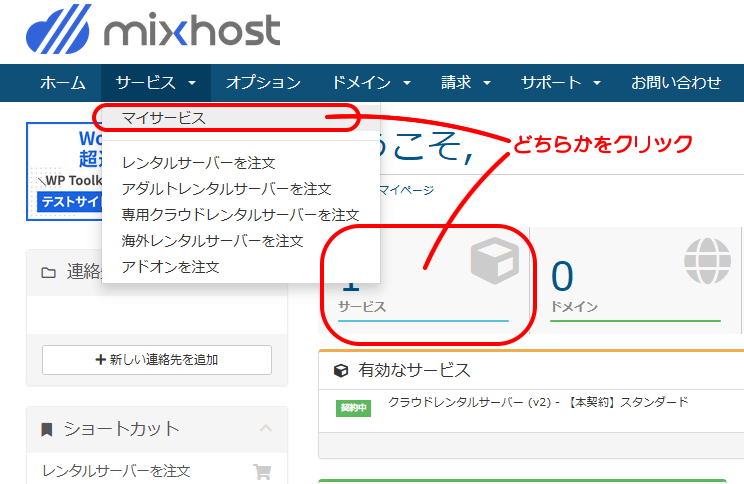
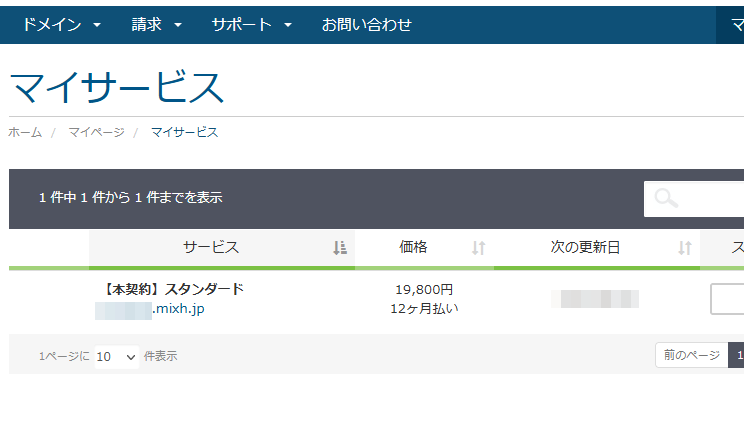

上記の手順を行うと、ユーザーネームとパスワード入力無しでcPanelにログインできます
cPanelのURL
cPanelへのログインはmixhostのマイページからできますが、数回の画面遷移が必要です。パスワード紛失などでなければcPanelのログイン画面からログインした方が手間が少なく速いです。
cPanelのログインURLは、割り当てられているサーバーホストURLの2083ポートです。具体的には、次のようになります。
正式なURLは契約時にmixhostから送信されてくるメールで確認できます。メールを紛失したときは、次の方法でサーバー名を確認できます。
- cPanelにログインする
- 画面右側の一般情報内にある「サーバー情報」をクリックする

- サーバー名が表示される


マイページからcPanelにログインしてブラウザのURLを確認する方が速いかもしれません
cPanelログイン手順
マイページを経由せずにcPanelのログイン画面を使用するときは、次の手順でログインします。
- cPanelのログイン画面を表示する

- ユーザーネームとパスワードを入力する
- 「ログイン」を押す

cPanelのログイン画面の下部に、言語名がいくつか表示されています。ログイン画面が日本語ではない、または他の言語に変更したいときは、言語名欄右端の「…」をクリックすることで言語を選択できます。
ユーザーネーム、パスワードを忘れた時の対処法
cPnaelのログインパスワードを忘れてログインできないときは、ログイン画面下部の「パスワードをリセット」リンクをクリックします。次の画面が表示されます。

ユーザー名を入力して「パスワードをリセット」ボタンを押します。以降はメールアドレスおよび受け取ったメールに記載されているセキュリティコードの入力を求められます。画面の指示に従って進めてください。
ユーザーネームを忘れてログインできないときは、マイページからcPanelにログインします。cPanel画面の右側の一般情報内にある「現在のユーザー」がユーザーネームです。

ユーザーネームは第三者に教えないようにします。Webサイトに画像を貼る時は判別できないように処理しましょう。
mixhostのWordPressログイン方法
最後は、mixhostでホストしているWordPressの管理画面にログインする方法についてお伝えします。
cPanelからWordPressにログインする方法
mixhostのcPanelは、ユーザー名とパスワード無しでWordPressの管理画面にログインできます。ユーザー名とパスワードを忘れてしまったときなど、とても便利な機能です。次の手順でcPanelからWordPress管理画面にログインできます。
Softaculous Apps Installerの場合
WordPressをSoftaculous Apps Installerでインストールした場合は、次の手順でログインできます。
- mixhostのcPanelにログインする
- cPanel左端の「WordPress Manager by Softaculous」をクリックする

- インストール済みサイトがリスト表示されるので、目的のサイトの「Login」ボタンを押す

- WordPressの管理画面が表示される


WP Toolkitの場合
WordPressをWP Toolkitでインストールした場合は、次の手順でログインできます。
- mixhostのcPanelにログインする
- cPanel左端の「WP Toolkit」をクリックする

- インストール済みサイトがリスト表示されるので、目的のサイトの開閉ボタンを押して開く。
- 「ログイン」ボタンを押す

- WordPressの管理画面が表示される


サイト管理ツールとして利用
レンタルサーバーは複数のWebサイトを手軽に運営できるのが大きなメリットですが、サイト数が増えるとその分だけログインユーザー名とパスワードの管理が煩雑になります。Excel等で管理をする方法もありますが、SoftaculousまたはWP Toolkitをサイト管理ツールとして使用するのも良いですね。
WordPress側でパスワードを変更したり、「SiteGuard WP Plugin」などでログインURLを変更すると。SoftaculousでWordPressにログインできないのでは?という疑問を感じました。そこで、パスワード変更とログインURL変更を実施しました。
その結果は、問題なくログインできました。
仕組みがわかりませんが、強制的にログインできるようです。
WordPressログインページのURL
「現在のインスタレーション」からWordPressにログインすれば、管理画面へのログインページURLを把握する必要がありません。しかし、ログイン画面で直接WordPressにログインした方が速いと判断する人もいるでしょう。
WordPressのログイン画面URLは、次のようになっています。
ドメインのサブディレクトリにWordPressがインストールされている場合は、ドメイン名の後方にサブディレクトリ名が挿入されます。わからないときは「現在のインスタレーション」のリンク行にあるURLに「/wp-login.php」を追加したものと覚えておくとよいです。

WordPressログイン手順
必要ないかもしれませんが、WordPress管理画面へのログイン手順をお伝えします。cPanelを経由せずにWordPress管理画面にログインするときは、次の手順を実行します。
- WordPressのログイン画面を表示する

- ユーザーネームとパスワードを入力する
- 「ログイン」を押す

「SiteGuard WP Plugin」などを使用するとログイン画面に、画面に表示されたランダムな文字を入力する欄を追加できます。悪意ある攻撃者の乗っ取り防止に役立ちます。
ユーザー名、パスワードを忘れた時の対処法
パスワードを忘れてWordPressの管理画面にログインできないときは、cPanel経由でWordPressにログインして、管理画面のユーザープロフィールでユーザー名の確認、またはパスワード変更が一番簡単です。次の手順で確認と変更をおこないます。
WordPress管理画面でのパスワード変更
- cPanel経由でWordPressにログインする
- 左側メニューのユーザー内の「プロフィール」をクリックする

- 名前セクションでユーザー名を確認します

- パスワード変更はアカウント管理セクションで「新しいパスワードを設定」を押します。パスワード入力欄が表示されるので入力して、画面最下部の「プロフィール更新」を押します。


新しいパスワードに最初に表示されるパスワードは、自動生成されたパスワードです。現在のパスワードではないので注意しましょう。
cPanelでのパスワード変更
ユーザー名がわかっている場合は、cPanelでパスワードを変更できます。次の手順で変更します。
- mixhostのcPanelにログインする
- 画面最下部にある「Softaculous Apps Installer(注」内の「WordPress」をクリックする

- 「現在のインスタレーション」一覧のログイン対象サイトの
 をクリックする
- 管理者アカウント欄に移動して「Admin Username」にWordPressのユーザー名を入力する
- 「Admin Password」に新しいパスワードを入力する

- 画面最下部の「インストール内容を編集する」を押す

 をクリックする

- mixhostのcPanelにログインする
- cPanel左端の「WP Toolkit」をクリックする
- インストール済みサイトがリスト表示されるので、目的のサイトの開閉ボタンを押して開く。
- 「セットアップ」をクリックする
- 「新規パスワード」に新しいパスワードを入力する

※現在のパスワード横のアイコンをクリックすると、現在のパスワードを確認できます - 「変更」を押す


その他のユーザー名確認方法
cPanel経由でログインしない場合は、次のような方法でユーザー名を確認できます。
- ブラウザで「サイトURL/?author=1」にアクセスする
- ブラウザで「サイトURL/wp-json/wp/v2/users」にアクセスする
上記の方法を使用すると、第三者が簡単に管理者のユーザー名を知ることができます。ユーザー名が悪意のある攻撃者に漏れると、サイトが乗っ取られるリスクが増大します。セキュリティ的にとても大きな穴なので、上記の方法で確認できるサイトはすぐに漏洩対策しましょう。
不明な点はサポートに問い合わせる
これまでmixhostの「マイページ」「cPanel」「WordPress」のログインについてお伝えしてきました。しかし、時には私たちが想定していないトラブルに陥ることがあります。そのようなケースでは、個々の状況を見極め、一つ一つ対処するしかありません。
これは初心者では非常に困難な作業です。ネットで調査して解決しないときは、mixhostのサポートに問い合わせてください。
私もmixhostのサポートに何回も問い合わせをしました。そのたびに親切に回答してくれたので、問題解決できました。「こんなこと聞いてもいいのかな?」と気おくれせずに、問い合わせてみましょう。
まとめ
この記事では次の用語を紹介しました。
- マイページ:mixhostの契約者の情報確認および変更、サーバーおよびドメインの契約・管理、使用料金支払等を行うことを目的としたページ。
- cPanel: mixhostのサーバー管理を行うことを目的としたページ。
- WordPress:Webサイトを運営するためのCMS(コンテンツ管理システム)。
- ログイン画面:各種サービスが提供しているWebページを表示する権利を確認する画面。IDとパスワードで確認する方式が多い。
- 2段階認証:IDとパスワードの認証後にスマホ等に表示したセキュリティコードで追加認証を行う方式。mixhostはマイページのログインで使用できる。
- Softaculous Apps Installer:mixhostのcPanelで使用できるアプリ管理スクリプトライブラリ。多数のアプリに対応しているが、最も多いのがWordPressの利用である。
- 現在のインスタレーション:SoftaculousのWordPress管理機能。WordPressのワンクリックログイン、パスワードの変更を行える。
mixhostのマイページにログインできればcPanelとWordPressにログインできます。cPanelまたはWordPressのID/パスワードを忘れた時は、この機能を活用しましょう。