


こんにちは。管理人のけーちゃんです。
mixhostは気軽にWordPressのインストールと削除ができます。
テスト用・本番用を含めて50回以上やっています(汗
mixhostを利用する目的の多くがWordPressサイト運営です。ですが様々な理由で、運営中のサイトを削除することがあります。
基本的にはドメインの有効期限切れまで放置で問題ないですが、すぐにでも削除しなければならないケースもあります。
このページでは、mixhostサーバーからWordPressを削除する方法と、その後の扱いについてお伝えします。
\目次も見てね!/
mixhostのWordPress削除方法は2パターンある
mixhostでWordPressを削除する場合、まずは提供されているWordPress管理ツールを把握する必要があります。mixhostはレンタルサーバーの契約プランにより、異なるタイプのWordPress管理ツールが提供されているからです。
WordPress管理ツールはWordPressをインストールする時に使うけど、WordPressクイックスタートで自動インストールした場合はどちらかわからないかもしれませんね
WordPressのインストールについては、次のページを見てね!
WordPress管理ツールの種類
「スタンダードプラン」は「Softaculous Apps Installer」、「プレミアムプラン」と「ビジネスプラン」は「WP Toolkit」です
| 契約プラン | WordPress管理ツール |
|---|---|
| スタンダード | Softaculous Apps Installer |
| プレミアム | WP Toolkit |
| ビジネス |
WordPress管理ツールを確認する方法
プランがわからなくてもmixhostのcPanelにログインすることで、どちらのWordPress管理ツールが使用できるか確認できます。
■「WordPress Manager by Softaclous」
cPnaelの画面右側に「WordPress Manager by Softaclous」のリンクがあるなら、提供されているWordPress管理ツールは「Softaculous Apps Installer」です。

■「WP Toolkit」
cPnaelの画面右側に「WP Toolkit」のリンクがあるなら、提供されているWordPress管理ツールは「WP Toolkit」です。

WordPressの削除方法
インストール済みのWordPressの削除は、提供されているWordPress管理ツールで行います。「Softaculous Apps Installer」および「WP Toolkit」での削除方法を、それぞれ個別でお伝えします。
提供されている管理ツールに合わせて、次のリンク先に飛んでね!
Softaculous Apps InstallerでのWordPress削除
「Softaculous Apps Installer」でインストールしたWordPressの削除は、次の手順で行います。
※管理ツールのバージョンによって画面が異なる場合があります。
- cPnael画面右側の「WordPress Manager by Softaclous」をクリックする

- 画面上部の
 (全てのインスタレーション)をクリックする
- 削除するWordPressサイトの
 をクリックする
- 3つのチェックボックスにチェックを入れる

 を押す
を押す
 (全てのインスタレーション)をクリックする
 をクリックする

 を押す
を押す以上の手順を行うと、次の確認ダイアログが表示されます。
「この削除は取り消すことができません。本当にこのインスタレーションを削除しますか?」
「OK」を押すと、WordPressの削除が始まります。次の画面が表示されるのを待ちます。

これで、WordPressの削除が完了です。
WP ToolkitでのWordPress削除
「WP Toolkit」でインストールしたWordPressの削除は、次の手順で行います。
※管理ツールのバージョンによって画面が異なる場合があります。
- cPnael画面右側の「WP Toolkit」をクリックする

- 削除するWordPressサイトの開閉ボタンを押して、詳細画面を開く

- 画面右端の
 をクリックして表示されたメニュー内の「× 削除」をクリック
- 3つのチェックボックスにチェックを入れる

- 「はい」を押す

 をクリックして表示されたメニュー内の「

これで削除が始まります。少し待つとWordPressの削除が完了します。
ドメイン・サブドメインの削除
mixhostからWordPressを削除しても、ドメインまたはサブドメインは有効のまま使える状態になっています。
放置でもOK
mixhostでWordPressを削除したドメインにブラウザでアクセスすると、次のような403ページが表示されます。
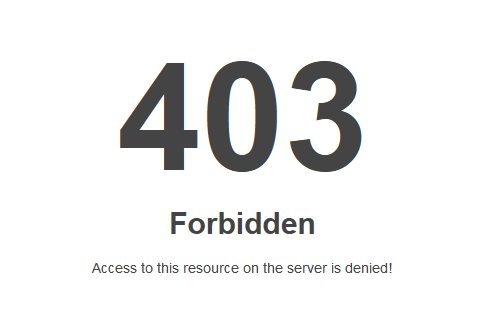
ドメインが生きているけれど、Webサイトの準備ができていない状態ですね
この画面が表示されている状態なら、ドメインまたはサブドメインが有効のままでも問題ありません。
ただし、mixhostはインデックス設定が初期状態のままの場合は、403ページではなく、ドメイン内のフォルダやファイルがブラウザに表示されます。
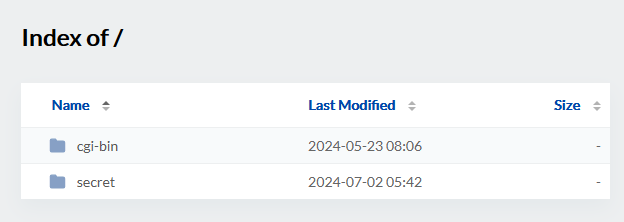
このような画面が表示されるときは、セキュリティ上の問題があります。次のページを参考にして、403ページが表示されるように設定することをおススメします。
ドメイン・サブドメインの削除
サブドメインを作ったり、安いドメインを購入して自分向けのメモサイトを作ったりしていると、ドメインのリストがあふれてきます。
例えば、こんな感じ。
ほとんどが現在使用していないドメインです…

この状態は、現在有効なドメインと削除済みドメインの判別が難しく、その度に確認する必要があるなど管理が煩雑になる原因ですね。
あとでまとめて削除でもよいですが、管理人のように手遅れにならないように、できればこまめに削除しましょう。
※ただし、mixhostのレンタルサーバー契約時に取得したドメインはプライマリドメインとして登録されています。プライマリドメインはサーバーの代表ドメインとして必要なため、削除できません。
- mixhostのcPanelにログインする
- ドメイングループ内の「ドメイン」をクリックする

- 削除するドメインまたはサブドメインの「管理」をクリックする

- 「ドメインを削除」をクリックする

- 「はい、ドメインを削除します。」をクリックする


そのまま少し待つとドメイン一覧に戻ります。削除が成功すると、画面の上部に次のようなメッセージが表示されます。

ドメインの自動更新を無効にする
cPanelでのドメイン削除は、mixhostのレンタルサーバーとドメインの関連付けを削除しています。そのため、ドメインそのものは有効のままです。
多くのドメイン事業者は、ドメインの有効期限切れまで契約を解除できません。
また、期限切れ後に契約を自動更新する機能が導入されていて、初期状態で有効になっている事業者が多いです。
忘れずに自動更新機能を無効にしておきましょう。
さもないと…

必要ないドメインが更新されてしまった(涙
という悲しい結果になります。
管理人は2回やりました…
まとめ
このページでは、mixhostのレンタルサーバーにインストールしたWordPressを削除する方法をお伝えしました。
mixhostはレンタルサーバーの契約プランにより、WordPressの管理ツールとして「Softaculous Apps Installer」および「WP Toolkit」のどちらかが提供されています。WordPressの削除は、このどちらかを使用して行います。
WordPress削除後は、レンタルサーバーからドメインまたはサブドメインを削除します。ドメインを削除した場合は、ドメイン事業者の自動更新機能を無効にしておきましょう。